
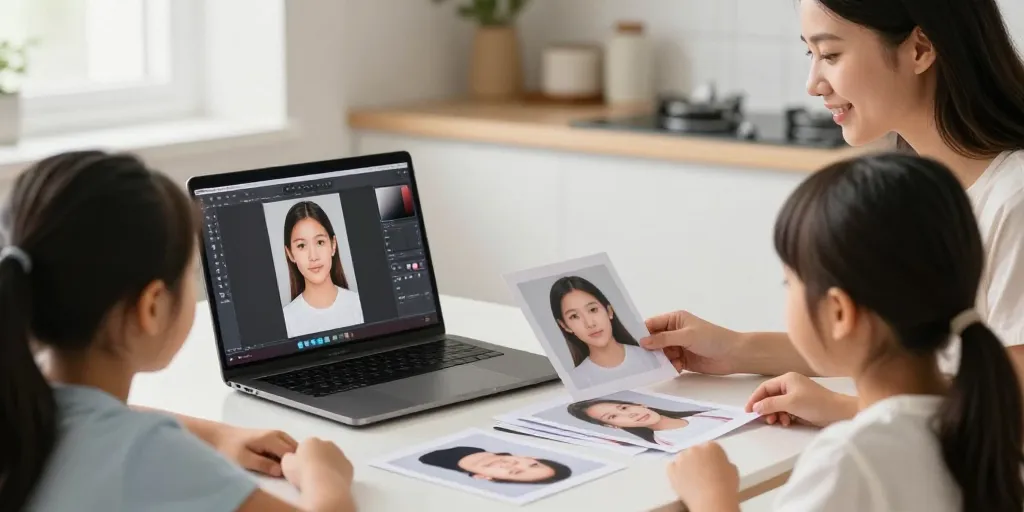
Une vieille photo fanée, un portrait légèrement flou ou une image prise avec un smartphone qui manque de netteté : avant d’imprimer vos souvenirs, il est utile de les améliorer en ligne. Ce guide explique comment choisir un outil adapté, quelles fonctionnalités privilégier, et propose un workflow détaillé pour obtenir un rendu propre à l’impression. L’objectif : préserver les détails, limiter les artefacts et atteindre la résolution requise sans y passer des heures ni compromettre l’intégrité de l’image.
Choisir l’outil en ligne adapté
Tous les services ne se valent pas quand il s’agit d’améliorer photo en ligne. Pour des photos destinées à l’impression, préférez un outil qui propose du débruitage et du défloutage basés sur l’intelligence artificielle, un upscaling (agrandissement) contrôlé, et la possibilité d’exporter en haute qualité sans filigrane. Testez d’abord la version gratuite ou l’essai pour vérifier le rendu avant de payer. Vérifiez aussi la politique de confidentialité : certains services conservent ou utilisent les images pour entraîner leurs modèles.
Fonctionnalités indispensables
- défloutage/Sharpening par IA : pour restaurer contours et visages sans créer d’artefacts excessifs ;
- upscaling 2×, 4× voire 8× : utile si la photo d’origine a une basse résolution et doit être imprimée en grand format ;
- réduction du bruit (denoising) paramétrable : pour conserver la texture tout en supprimant le grain indésirable ;
- contrôle des couleurs et espace colorimétrique (sRGB / Adobe RGB / profils ICC) pour l’impression professionnelle ;
- export en JPEG haute qualité ou TIFF sans compression destructrice pour les tirages professionnels ;
- garantie de confidentialité et suppression automatique des images traitées si la photo est sensible.
Workflow pratique : étapes détaillées
Sauvegarder l’original. Travaillez toujours sur une copie. Conservez l’original brut dans un dossier d’archives et nommez la copie clairement (ex. vacances1998edit1.jpg). Ensuite, commencez par recadrer et redresser avant d’appliquer l’upscaling. Retirer les marges inutiles permettra d’économiser du temps de traitement et d’améliorer la composition finale. Ajustez brièvement la luminosité, les ombres et les hautes lumières pour révéler les détails cachés. Une petite correction locale (vignettes, retouches des zones trop sombres) peut aider. Appliquer un défloutage léger. Utilisez un outil IA pour améliorer la netteté sans créer d’artefacts; testez plusieurs niveaux sur une zone de l’image et comparez. Traitez le bruit après le sharpening si nécessaire, en privilégiant les réglages progressifs. Puis vous pouvez passez à l’étape de l’upscale à la résolution cible. Choisissez 2× ou 4× selon la taille d’impression souhaitée et la qualité d’origine. Si l’image est très petite, faites l’upscaling par étapes (2× puis 2×) plutôt qu’un saut unique (4× ou 8×) pour conserver plus de naturel. Convertissez en profil d’impression demandé par le laboratoire. Si vous imprimez chez un professionnel, demandez leur profil ICC et appliquez-le avant d’exporter. Enfin, exporter en haute qualité. Enregistrez en JPEG très haute qualité pour des tirages amateurs ou en TIFF non compressé si le laboratoire le recommande ou si vous prévoyez d’autres retouches. Pensez à vérifier par un petit tirage test. Avant de lancer un grand format, réalisez un tirage test 10×15 cm ou A4 pour évaluer netteté et couleurs à taille réelle.
Paramètres recommandés selon l’usage
| Usage final | Résolution cible (dpi) | Upscaling recommandé | Format conseillé |
|---|---|---|---|
| Petit tirage 10×15 cm | 300 dpi | 2× | JPEG haute qualité |
| Affiche A3 / A2 | 200–300 dpi | 4× | TIFF ou JPEG max qualité |
| Grand tirage (> A1) | 150–200 dpi suffisant selon la distance de vue | 4× ou plus selon l’origine | TIFF recommandé |
Conseils techniques et pièges à éviter
- ne pas pousser excessivement la netteté : cela crée des halos et des artefacts autour des contours. Préférez plusieurs passes légères plutôt qu’une seule passe agressive ;
- éviter un denoising trop fort : il efface les textures naturelles (peau, tissu, pelage) et rend l’image artificielle ;
- préférer un upscaling par étapes si l’image est très basse résolution pour limiter les erreurs d’interprétation par l’IA ;
- contrôler l’espace colorimétrique demandé par le laboratoire d’impression : un mauvais profil peut rendre les couleurs ternes ou trop saturées ;
- conserver une copie en TIFF pour l’archivage ou si vous prévoyez des retouches supplémentaires ;
- si la photo contient du texte ou des éléments graphiques, vérifiez leur lisibilité après le traitement : certaines IA lissent trop ces éléments.
Respect de la confidentialité
Avant d’uploader des photos personnelles sur un service en ligne, vérifiez la politique de confidentialité : suppression automatique, droit d’utilisation, stockage. Pour des images très sensibles, privilégiez un logiciel local (offline) ou un prestataire fiable qui garantit la suppression des fichiers après traitement. Conservez toujours une copie locale chiffrée si les images sont confidentielles.
Checklist rapide avant impression
- original sauvegardé et copié ;
- recadrage et exposition corrigés ;
- netteté et bruit optimisés par étapes ;
- upscaling adapté à la taille d’impression ;
- profil couleur conforme au laboratoire ;
- export en format haute qualité (JPEG/TIFF) ;
- tirage test validé et ajustements effectués.
En suivant ces recommandations et ce workflow simple, vous augmentez vos chances d’obtenir un tirage fidèle et net. Commencez par une photo non sensible pour tester le rendu, comparez plusieurs services et paramètres, puis effectuez votre impression finale une fois satisfait du résultat. Avec un peu de méthode, vos souvenirs seront imprimés sans regrets et conserveront leur qualité pour les années à venir.